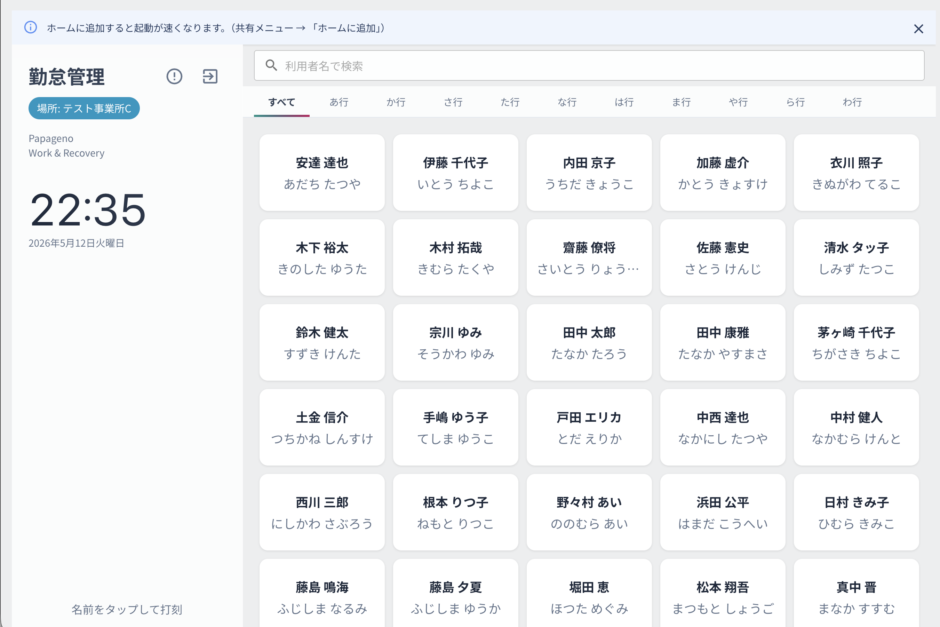

「AI支援さん」にて新しい打刻機能がご利用いただけるようになりました!
就労継続支援B型などの通所型施設にて、利用者さんご自身がiPadなどのタブレット端末等を使って出退勤の打刻を行える機能です。
本記事では、事業所に設置したタブレットを使って打刻を行うための初期設定手順をご案内します。
タブレットで打刻する(専用URL+打刻専用アカウント)
事業所のタブレット端末に「場所ごとの打刻用アドレス」を設定し、利用者様本人がタブレット画面のボタンをタップして自分の出退勤を打刻する方式をご案内します。
これとは別に、「利用者さんご自身が在宅勤務時などに打刻する方法」もございます。
【事前準備】貴社専用の打刻アカウント作成
タブレット端末を打刻専用端末としてセットアップするために、通常の職員用ログインとは別の「打刻専用アカウント」を使用します。
貴社の打刻専用アカウントはパパゲーノが発行しますので「ai-shien@papageno.co.jp」宛にメールにてご連絡ください。
初期設定 4つのステップ
以下の手順に沿って、管理者様または担当職員様にてタブレットのセットアップをお願いいたします。
ステップ 1: 打刻専用アカウントを用意する
「打刻専用アカウント」のログイン情報をお手元にご用意ください。(パパゲーノが作成します)
ログインURL
https://ai-shien.com/
ステップ 2: 打刻場所を登録し、打刻設定を保存する
次に、システム上で打刻する「場所」を作成します。
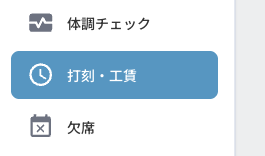
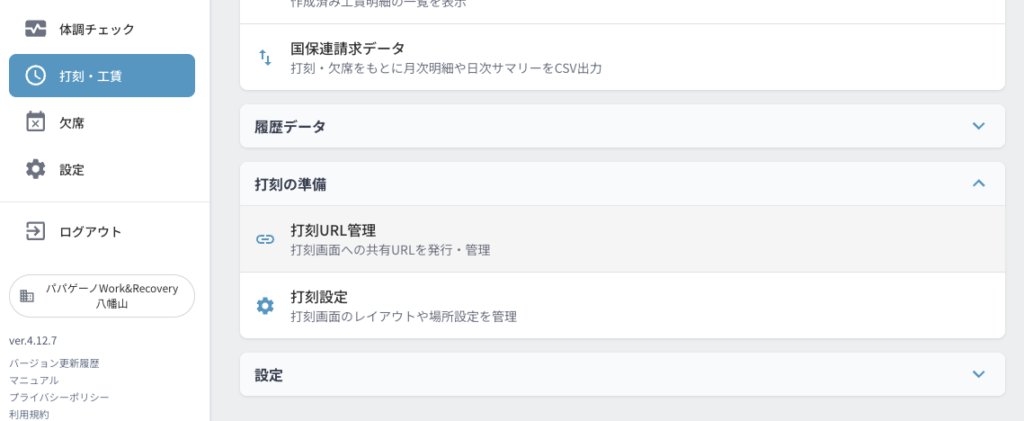
左メニューの 「打刻・工賃」 をクリックします。
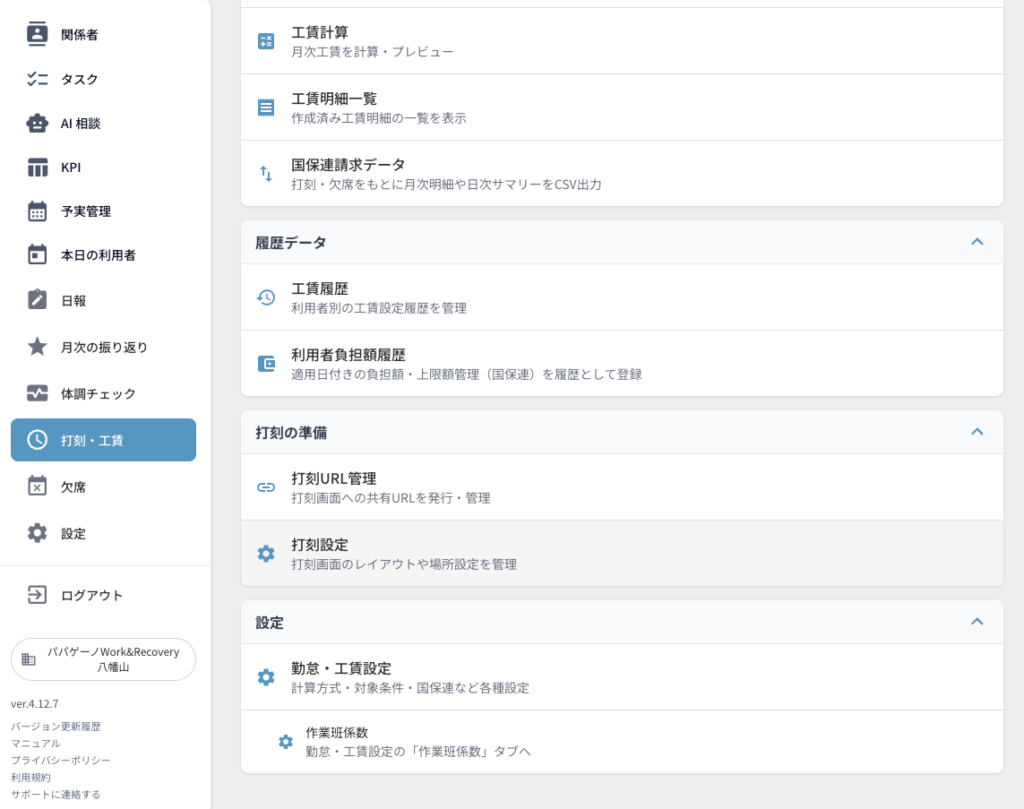
「打刻の準備」の中にある「打刻設定」 をクリックします。
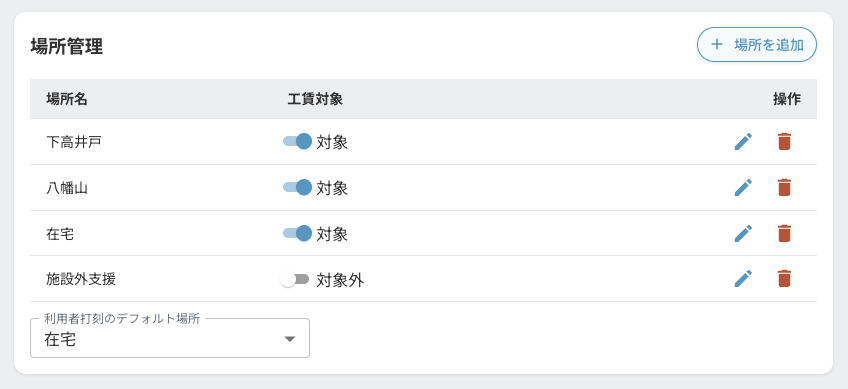
「場所管理」の項目で 「場所を追加」 をクリックします。
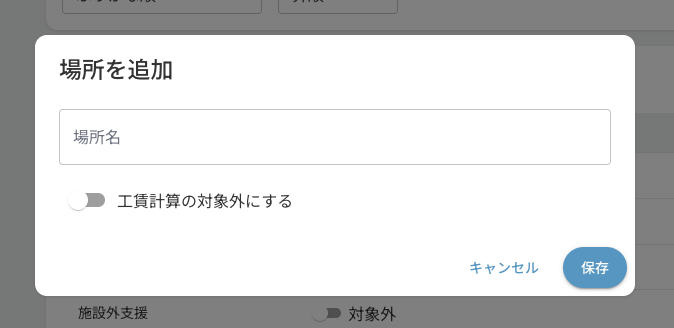
ダイアログが表示されたら、場所名(例: 「八幡山」「在宅」「施設外就労」「施設外支援」など)を入力し、「保存」 をクリックします。
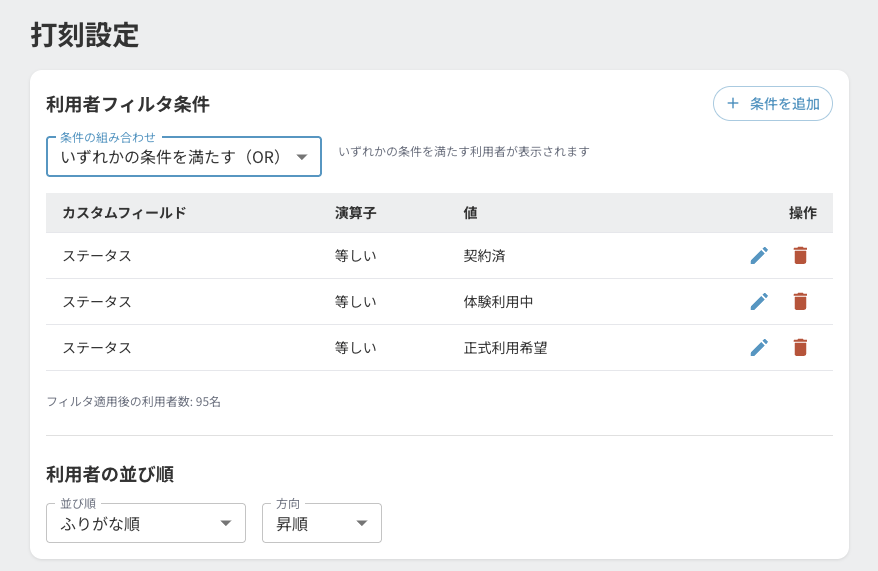
必要に応じて、利用者フィルタ・並び順を設定することができます。例えば「契約中」のステータスの利用者さんのみを打刻画面で表示することが可能です。
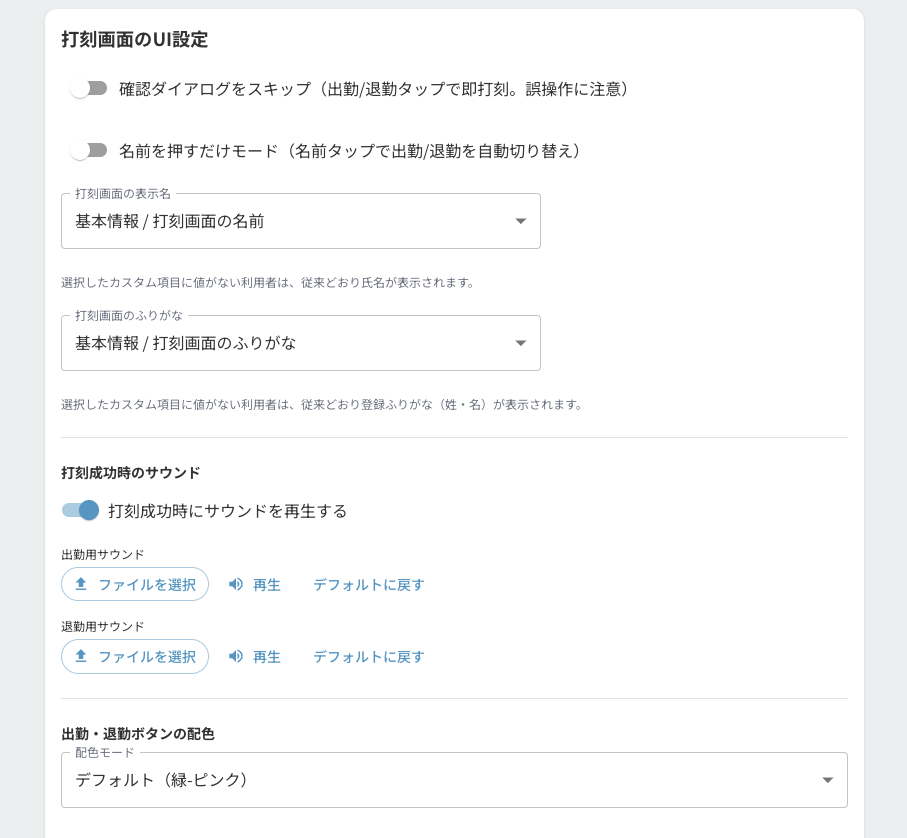
打刻画面の表示デザインも調整できます。ボタンの大きさなどを調整したら、画面下部の 「保存」 をクリックすると設定が反映されます。
ステップ 3: 打刻URLを発行する
登録した場所専用の「打刻画面用アドレス(URL)」を発行します。
「打刻・工賃」トップの「打刻の準備」から、「打刻URL管理」 を開きます。
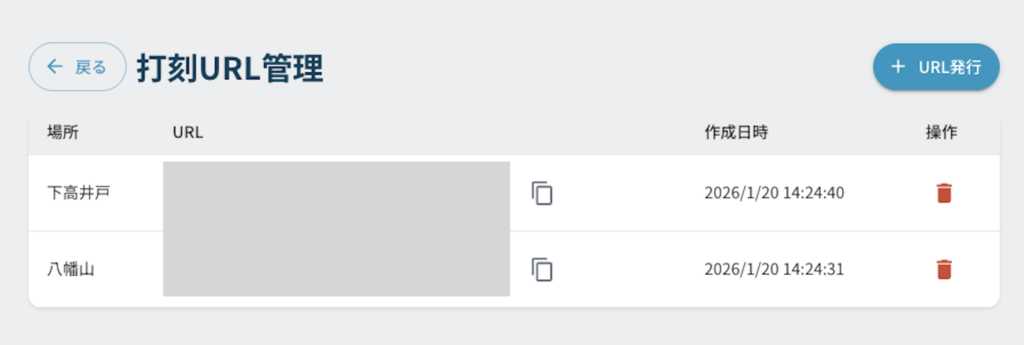
画面右上の 「URL発行」 をクリックします。
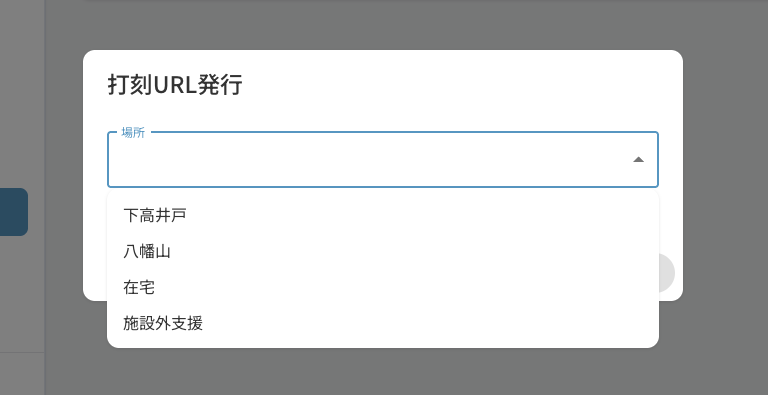
ダイアログの「場所」の項目で、ステップ2で登録した場所を選び、「発行」 をクリックします。
一覧に追加された行の コピーアイコン をクリックし、表示されたアドレス(URL)を控えておきます。
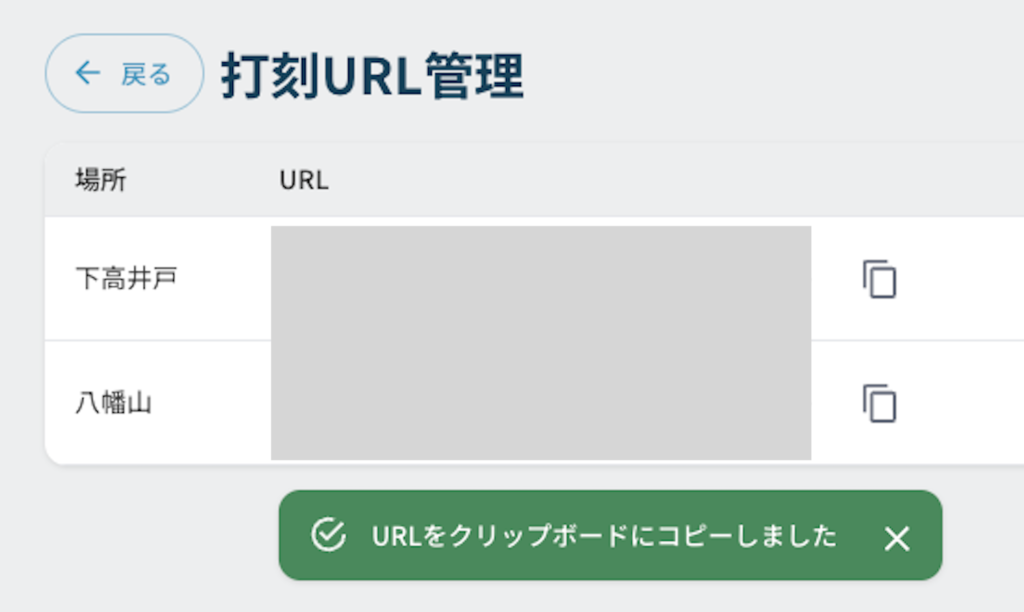
打刻のURLは場所ごとに異なります
ステップ 4: タブレットに打刻用アドレスを設定する
最後に、施設のタブレット端末で打刻画面を開き、すぐに使えるように設定します。
タブレットのブラウザ(Safari、Chromeなど)アプリを開きます。
【初回のみ】 まず「AI支援さん」のログイン画面を開き、ステップ1の「打刻専用アカウント」のメールアドレスとパスワードを入力して 「ログイン」 します。
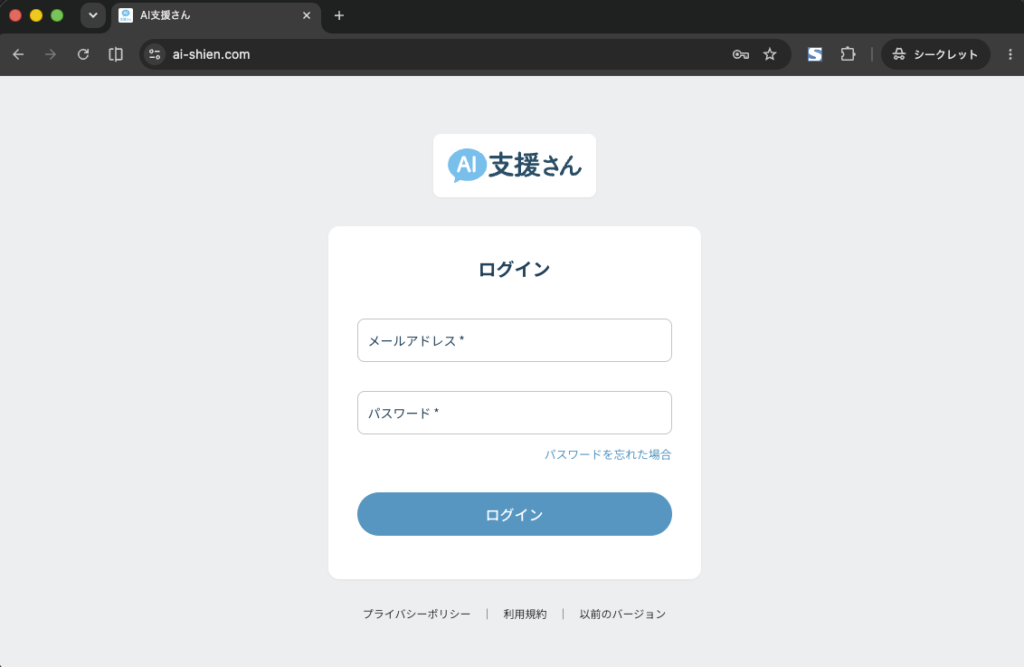
ログインした状態のまま、ステップ3でコピーした「打刻用アドレス」をブラウザのアドレス欄に貼り付け、Enterキーを押して開きます。
ログインしていない状態だと、打刻URLは開けません
利用者一覧と出勤・退勤ボタンが並んだ「打刻画面」が表示されることを確認します。
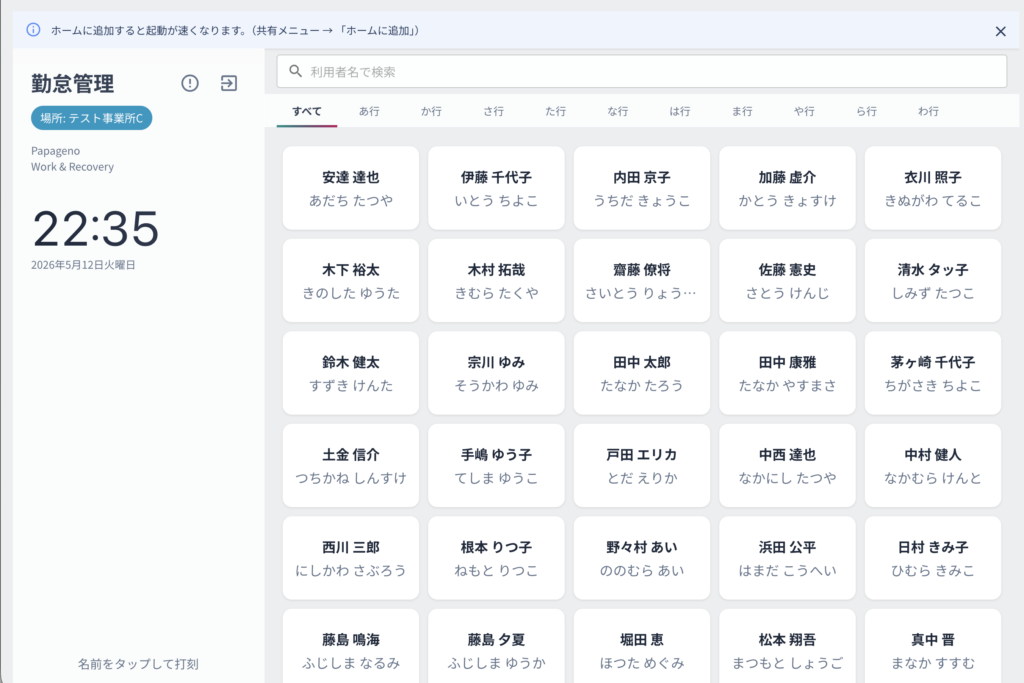
ブラウザの「ブックマーク(お気に入り)」または「ホーム画面に追加」を行い、同じアドレスを保存します。次回からはこの保存したアイコンから直接打刻画面を開くことができます。
打刻機能の初期設定は以上となります。
ご不明な点がございましたら、お気軽にお問い合わせください!