

「AI支援さん」の記録作成機能を使えば、面談や会議を録音するだけでAIが自動で文字起こしと要約を行い、日々の記録業務の負担を大幅に軽減できます!
この記事では、記録作成画面の開き方、音声の録音等を使った便利な多様な記録手順、そしてご利用時の注意点についてご案内します。
支援記録作成機能の便利なポイント
- 録音するだけで記録が完成!:タブレットやPCのマイクで録音するだけで、AIが自動で内容をテキスト化・要約します。
- 要約の出し方は調整可能:設定画面から「主観情報と客観情報を分けて記録する」など、事業所の方針に合わせた要約形式に調整が可能です。
- 選べる多彩な入力方法:音声録音だけでなく、テキストの直接入力、お手持ちの音声ファイル(100MBまで)のアップロード、画像・PDFからの文字読み取り(OCR)にも対応しています。
記録作成画面の開き方
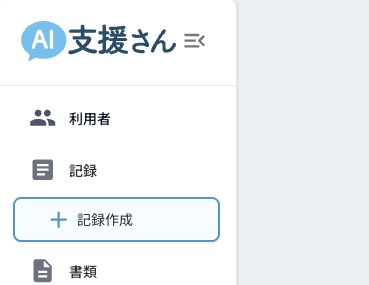
以下の3つの方法で、新しい記録作成画面を開くことができます。
- 左側サイドバーの 「記録作成」 をクリック
- 記録一覧画面の右上の 「新規作成」 ボタンをクリック
- 利用者詳細画面の 「記録作成」 ボタンをクリック
3つの入力方法
AI支援さんには、3つのデータ形式で支援記録を入力可能です。
- 音声データ(面談を録音して、記録作成する)
- テキストデータ(文章を入力する)
- 画像/PDFデータ(関係機関から届いた書類をAI支援さんにアップロードする)
もっとも良く使っていただいているのが、面談記録を録音して記録作成する方法です!
音声を録音して支援記録を作成する方法
面談や会議録を録音して記録作成する、おすすめの手順です。
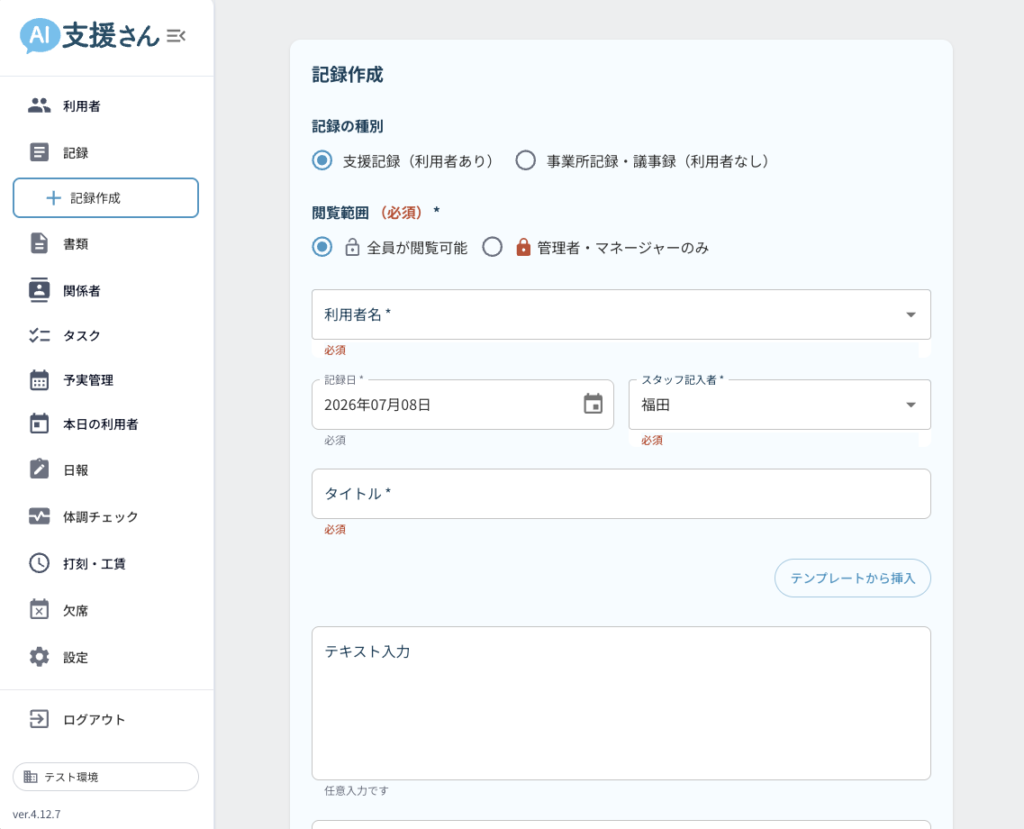
基本情報の入力
画面上部の基本情報エリアで、「利用者」「担当者」「記録日」を選択し、「タイトル」を入力します(これらは必須項目です)。
録音の開始
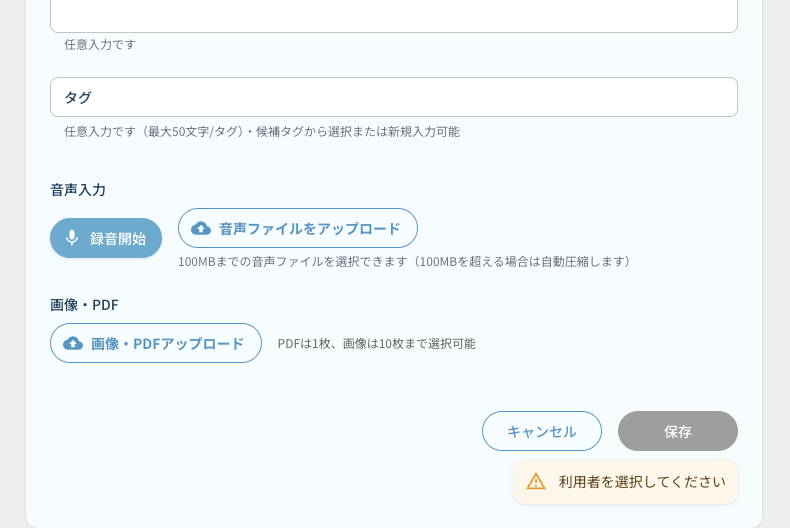
面談や会議の音声を録音します。途中での「一時停止」や「再開」も可能です。
録音の終了
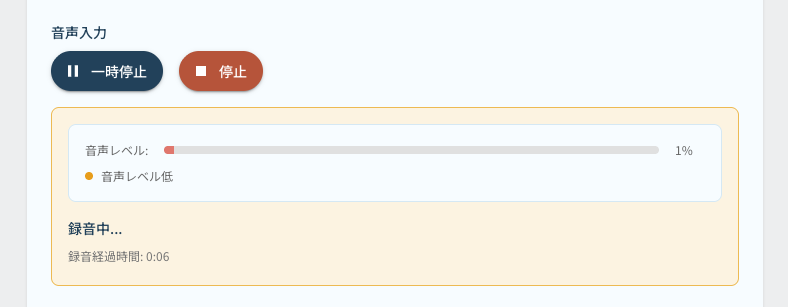
録音が終わったら、 「停止」 ボタンを押します。
保存(AI処理の開始)
画面下部の 「保存」 をクリックします。 保存後、バックグラウンドでAIによる文字起こしと要約処理が始まります(完了するまでは「処理中」というステータスになります)。
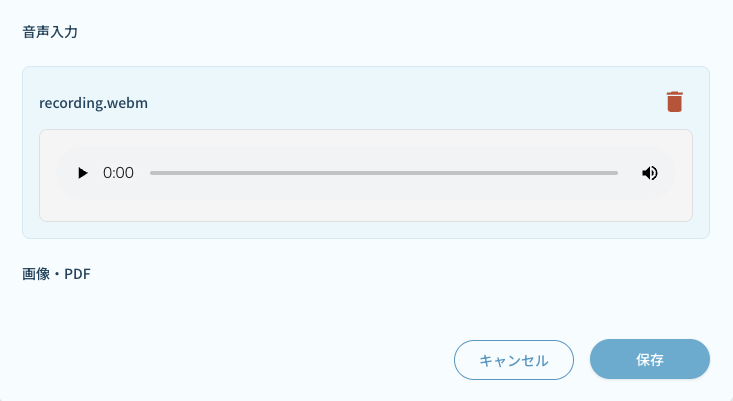
その他の便利な機能
タグ機能
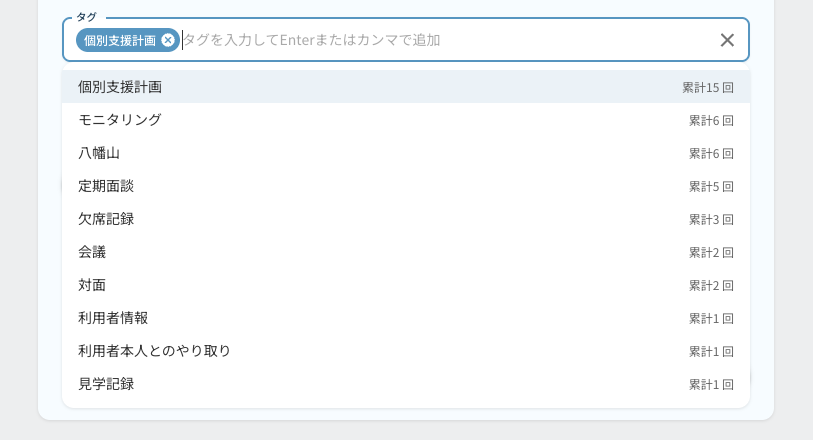
「AI支援さん」では、作成した支援記録や議事録に「タグ」を付けることができます。タグを活用することで、後から特定の記録を検索したり、カテゴリごとに整理したりすることが格段にラクになります。
1つの記録に対して、複数のタグを自由に組み合わせて付けることができます(例:「#面談」「#不穏」「#作業支援」など)。
よく使うタグは候補として表示されるため、クリックするだけで選択できます。もちろん、新しいタグをその場で自由に入力して追加することも可能です。
テキスト入力 + AI要約
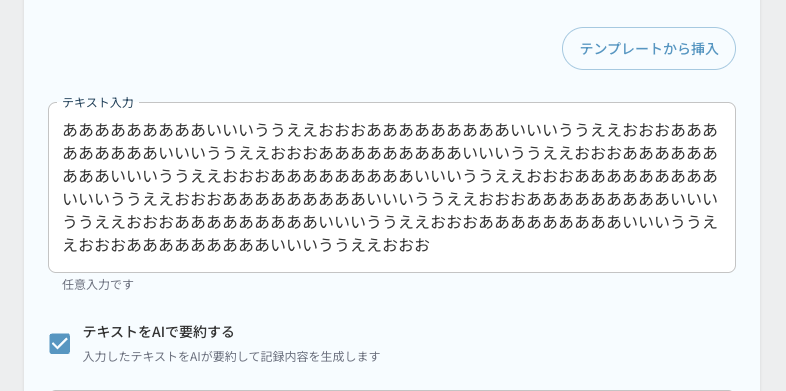
ご自身で打ち込んだ(またはテンプレートから挿入した)テキストだけを保存する場合でも、「テキストをAIで要約する」にチェックを入れることで、AIがきれいに内容を要約してくれます。例えば、メールの長文をコピペして要約したり、電話の文字起こしを文章をコピペして要約する際に活用できます。
議事録・事業所記録モード
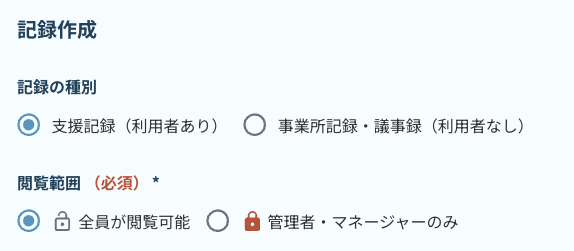
記録の種別を「議事録・事業所記録」に変更すると、利用者を選択せずに、施設内の会議録などを残すことができます。
閲覧範囲の制限
「閲覧範囲」の設定で、一般職員には見せず「管理者・マネージャーのみ」が閲覧できるクローズドな記録を作ることも可能です。
ご利用にあたっての重要なお願い(必ずご確認ください)
AI機能を安全・正確にご活用いただくため、以下の点にご注意ください。
- 【重要】AIの出力内容は必ずチェックしてください。全文文字起こしや要約処理は最新のAIで行っておりますが、固有名詞や日付、文脈の間違い(ハルシネーション)が発生する可能性があります。作成された記録はそのままにせず、必ず職員様ご自身で中身を確認した上でご利用ください。
- 録音中は保存できません。録音中や一時停止中の状態では「保存」ボタンを押すことができません。必ず「停止」ボタンを押して録音を終了させてから保存してください。
- 音声入力と画像読み取りの併用について。音声録音機能と、画像・PDFの読み取り(OCR)機能は、同時に使用できない場合があります。用途に合わせてどちらかをご利用ください。
 打刻機能の使い方〜タブレットでの打刻手順〜【AI支援さん】
 AI支援さんで支援記録を正確に作成する「録音」のポイント
 相談支援専門員13名が在籍!AI支援さんを活用し計画相談業務のDXに挑戦した感想と今後への期待【一般社団法人team shien 代表理事 南大路直子さん】